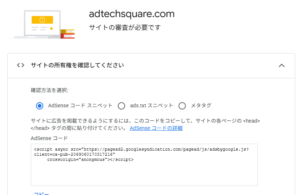
Google AdSenseの審査に進むためには、まず「サイトとAdSenseのリンク(紐付け)」を完了させる必要があります。
このリンク作業は、AdSense管理画面のホームに表示される「審査用コード(現在はAdSense コードと呼ばれます)」を、ご自身のブログやサイトへ正しく貼り付けることで完了します。
AdSense コードの取得と設置について
通常、コードはAdSenseのホーム画面から直接コピーできます。 もし管理画面でコードが見当たらない場合は、以下のコード内にある「ca-pub-」以降の数値を、ご自身の**「サイト運営者ID(パブリッシャーID)」**に書き換えて使用してください。
HTML
<script async src="https://pagead2.googlesyndication.com/pagead/js/adsbygoogle.js?client=ca-pub-0000000000000000"
     crossorigin="anonymous"></script>
[補足] サイト運営者IDがわからない場合 IDの確認方法が不明な方は、別記事の**【「サイト運営者ID」を確認する3つの方法】**で詳しく解説していますので、あわせてご覧ください。
審査用コードをサイトの<head>内に設置する作業は、HTMLに慣れていない方にとって最も緊張するステップですよね。
「間違えてサイトが壊れたらどうしよう」と不安になる必要はありません。最近のブログサービスやテーマには、コードを貼り付けるための専用メニューが用意されていることがほとんどです。
ここでは、主要な5つのブログサービス別に、最も簡単で確実な設置方法を解説します。
ブログサービス別:審査用コードの貼り方ガイド
ご自身が利用しているサービス名をクリック(またはスクロール)して手順を確認してください。
1. WordPress(ワードプレス)
WordPressの場合は、お使いの「テーマ」の機能を使うのが一番簡単です。
- テーマ機能を使う場合: 「外観」→「カスタマイズ」や、テーマ独自の「設定パネル」内に「Head内へのコード挿入」という項目があるか確認しましょう。
- プラグインを使う場合: 項目がない場合は、プラグイン(例:WP Code など)を導入すると、HTMLを直接触らずに安全に貼り付けられます。
2. Seesaaブログ
Seesaaブログは、デザイン設定の「HTML編集」から行います。
- 管理画面の「デザイン」→「PC」→「HTML」を選択。
- 現在適用しているデザインの「HTML名」をクリック。
- 表示されたコードの中から
<head>という文字を探し、そのすぐ下にコードを貼り付けて保存します。
3. はてなブログ
はてなブログは、専用の入力欄があるため非常にスムーズです。
- 「設定」→「詳細設定」を開く。
- 下へスクロールし、「headに要素を追加」という空欄を見つける。
- そこにコピーしたコードを貼り付け、一番下の「変更を保存」をクリックして完了です。
4. ライブドアブログ(livedoor Blog)
ライブドアブログもHTML編集画面から設置します。
- 「ブログ設定」→「デザイン設定(PC)」→「カスタマイズ」タブを開く。
- 「個別記事ページ」などの各テンプレートにある
<head>タグの直後にコードを挿入します。
- ※「トップページ」「個別記事」「カテゴリ別」「月別アーカイブ」の4箇所すべてに貼るのが確実です。
5. Blogger
Googleが提供するサービスのため、親和性が高いです。
- 管理画面の「テーマ」を選択し、「カスタマイズ」横の「▼」から「HTML を編集」をクリック。
<head>タグを見つけ(上の方にあります)、その直後に貼り付けます。- 右上の保存アイコン(フロッピーディスクの形)を押して完了です。
Bloggerでアドセンス審査を申し込む場合、利用しているURLの形式によって「申請ルート」が大きく異なる点に注意が必要です。
読者が自分の状況に合わせて正しく進めるよう、2つのパターンを整理して解説しましょう。
Bloggerでの申請:2つのルートと注意点
Bloggerには、ブログのURL形式によって「自動でリンクされる方法」と「手動でコードを貼る方法」の2種類があります。
パターン1:Bloggerのサブドメイン(○○https://www.google.com/search?q=.blogspot.com)を利用している場合
この場合、審査用コード(AdSenseコード)をHTMLの<head>内に自分で貼り付ける作業は不要です。
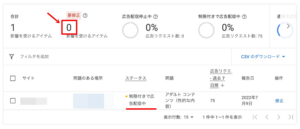
- 申請方法: 管理画面のメニューにある**[収益]**から申請を行います。
- メリット: BloggerとAdSenseがシステム上で直接つながるため、設置ミスの心配がありません。
- 注意点: 一定のアクセス数や運営期間など、Googleが定める「利用資格」を満たしていないと、申請ボタンが押せないようになっています。ボタンがグレーアウトしている場合は、まずは記事を増やしてブログを育てるところから始めましょう。
パターン2:カスタムドメイン(独自ドメイン)を利用している場合
「Google Domains(現Squarespace)」などで取得した独自のドメインを設定している場合は、通常のWebサイトと同じ手順が必要です。
- 申請方法: AdSenseの公式サイトから直接サイトを登録し、審査用コードを自分でHTMLに貼り付ける必要があります。
- 設置場所: 管理画面の[テーマ]→[HTML を編集]から、
<head>タグの直後にコードを挿入します。
どちらのパターンか確認しましょう
もし、ご自身のブログURLが「blogspot.com」で終わっているなら、まずは[収益]メニューを確認してみてください。それ以外の独自ドメインを使っているなら、前述した「HTML編集」でのコード設置が必要になります。
カスタムドメイン(独自ドメイン)使用時の注意点
Bloggerで独自ドメインを使用している方は、[収益]メニューからの申請だけでなく、通常のWebサイトと同じようにAdSense公式サイトから直接申請することも可能です。
しかし、後者の方法で「審査用コード」をテーマのHTMLに直接貼り付ける際には、一つ大きな注意点があります。
そのまま貼ると「保存エラー」が発生します
Bloggerの[テーマ]>[HTML の編集]画面では、コピーしたAdSenseコードをそのまま貼り付けて保存しようとすると、XML形式の構文エラーが表示されて設定が完了できないケースがほとんどです。
これはBloggerのシステムが、コード内の一部の記号を正しく認識できないために起こる現象です。
エラーの回避方法について
この保存エラーを回避するには、コードの一部を「Bloggerが読み取れる形式」に変換(エンコード)する必要があります。具体的なエラーの内容と、数秒で終わる解決手順については、下記の解説ページで詳しくご紹介しています。
🔗 【解決】Bloggerでアドセンスコードが保存できない時の対処法(XMLエラー対策)
設置が終わったら
コードの貼り付けが完了したら、AdSenseの管理画面に戻り、「サイトにコードを貼り付けました」にチェックを入れて完了報告をしましょう。